你给它一个网页地址,它就把这个网页正文里的所有图片和视频(视频仅支持直链,如本社区中https://abc.com/xy.mp4这种形式)帮你下载到电脑上。
它适合:下载文章里的配图、图集、写真集、帖子里的图片等。
第 1 步:把程序放到一个文件夹里
先在电脑上建一个专门放ImageDownloader_standalone.exe的文件夹,例如:D:\图片下载,然后把 ImageDownloader_standalone.exe 放到这个文件夹。
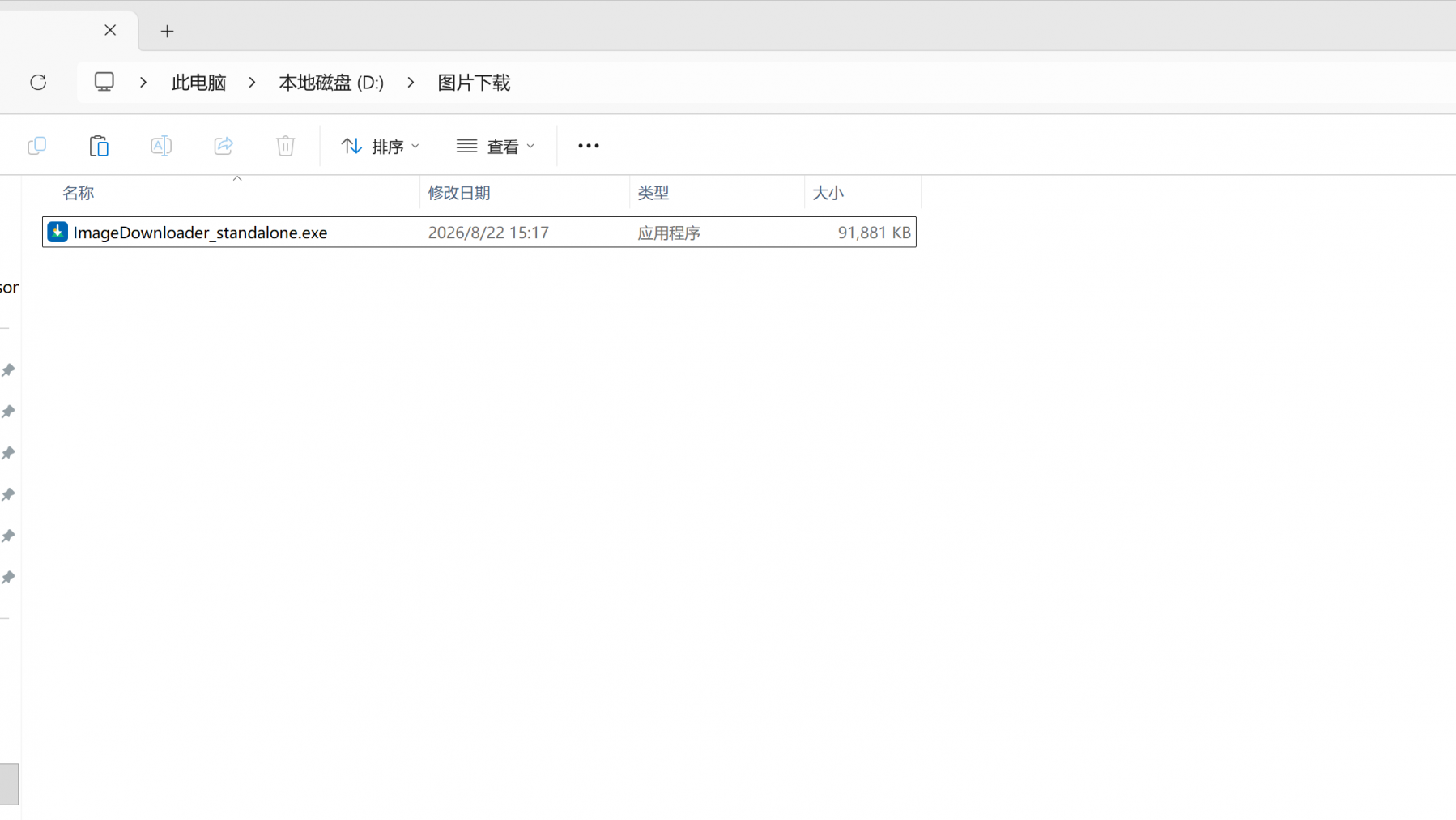
为什么要单独放一个文件夹?因为程序会把下载的图片、配置文件都生成在它自己旁边。单独放一个文件夹,以后方便管理,也方便整个文件夹搬走。
第 2 步:双击运行
双击 ImageDownloader_standalone.exe
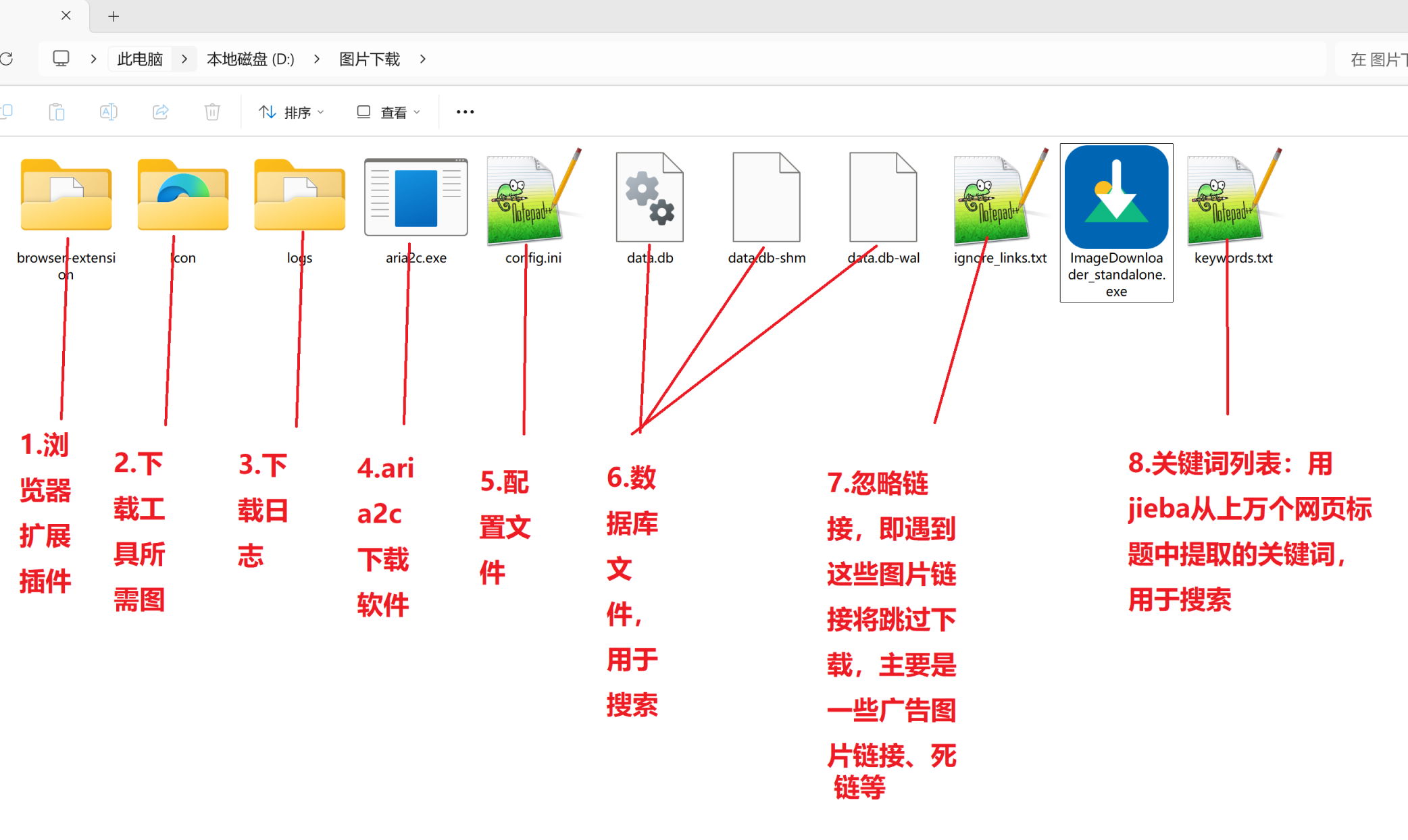
程序会自动在文件夹里生成几个文件(配置文件、图标等),这是正常的,不要删它们。
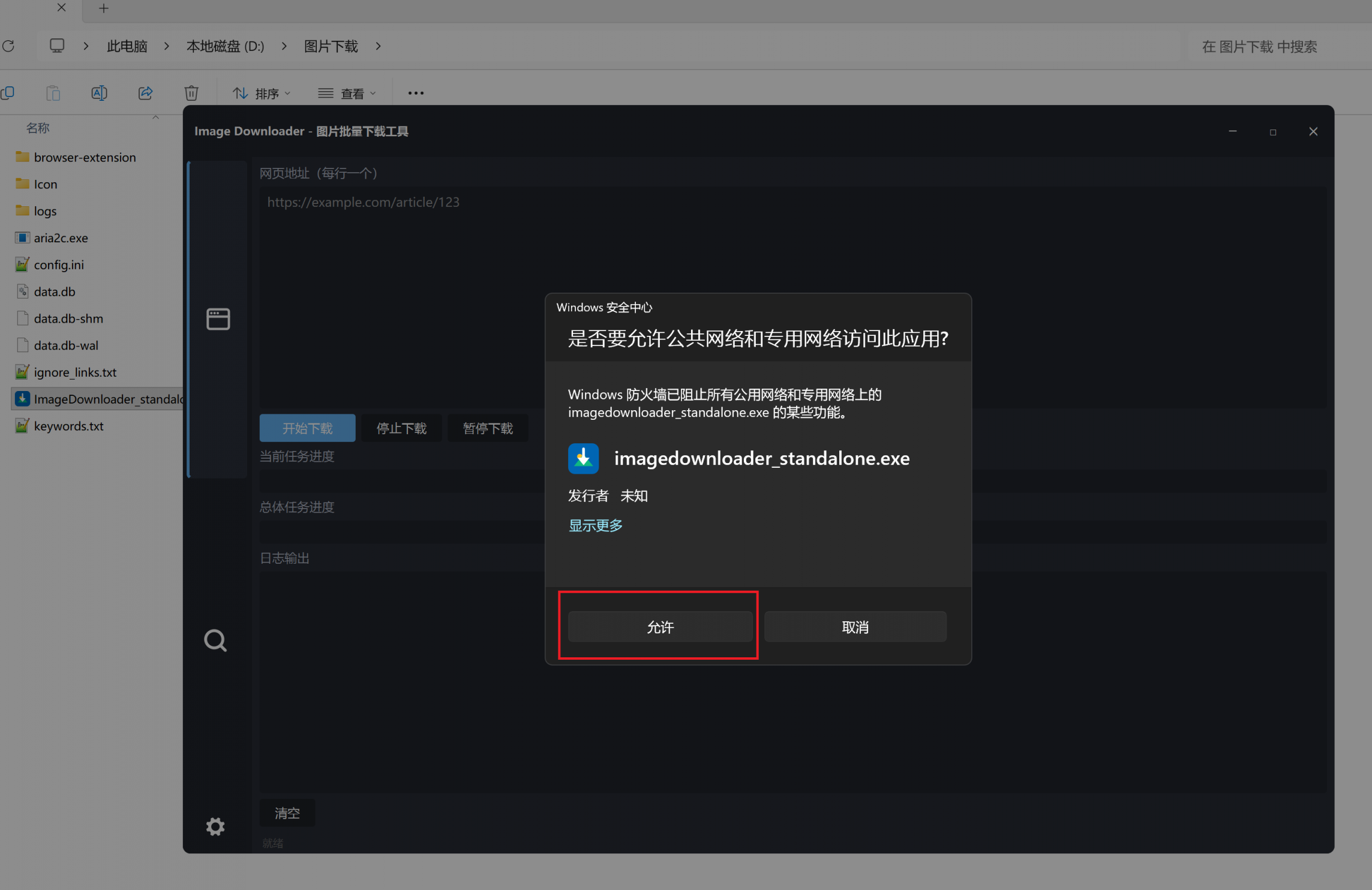
第一次运行会稍等几秒,询问是否允许网络访问此应用,点击允许。
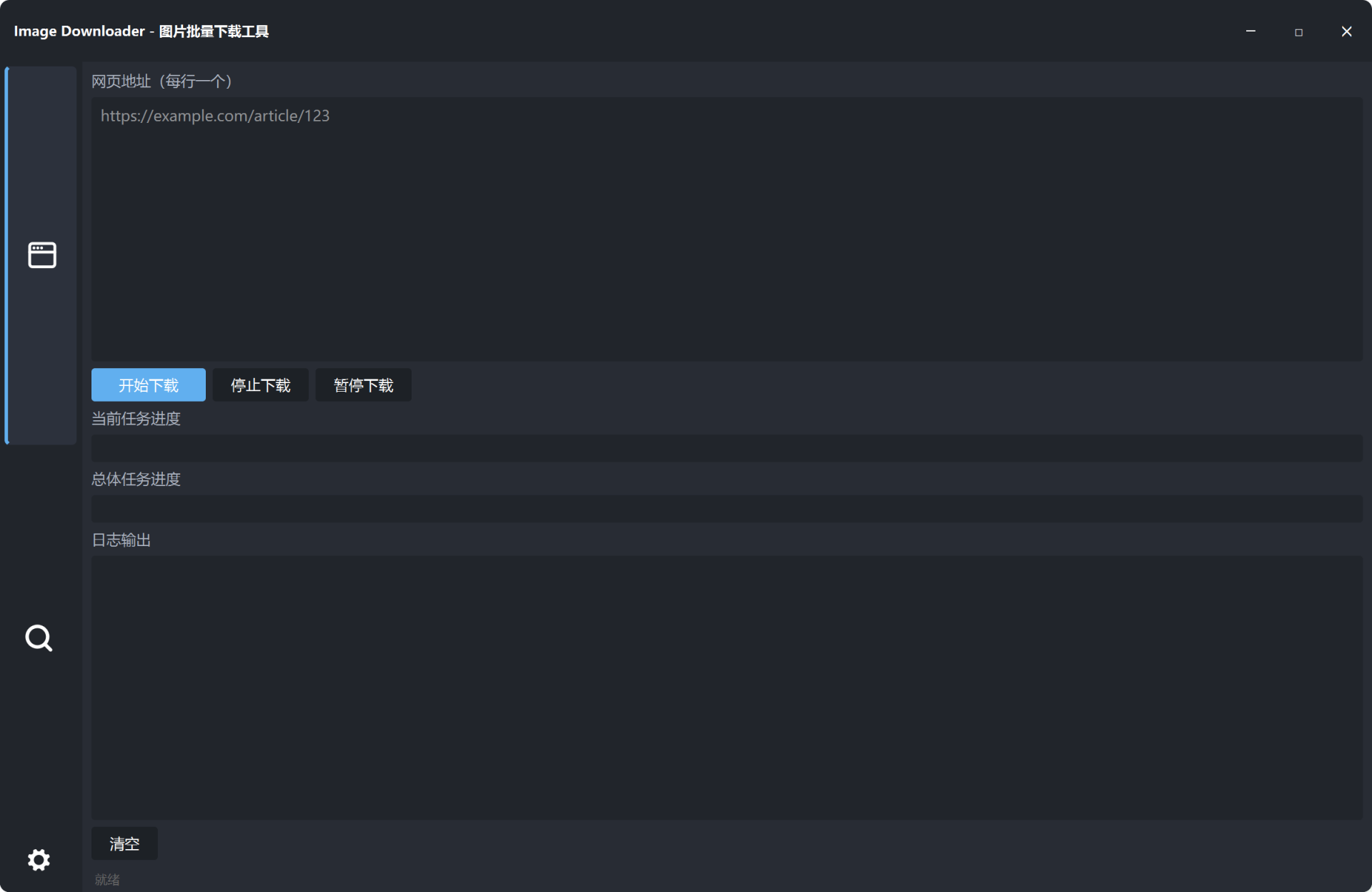
等窗口弹出后,就是软件的主界面了。
如果双击后没反应,或杀毒软件提示,先看文末「常见问题」第 1 条。
第 3 步:认识主界面(只用记 3 个入口)
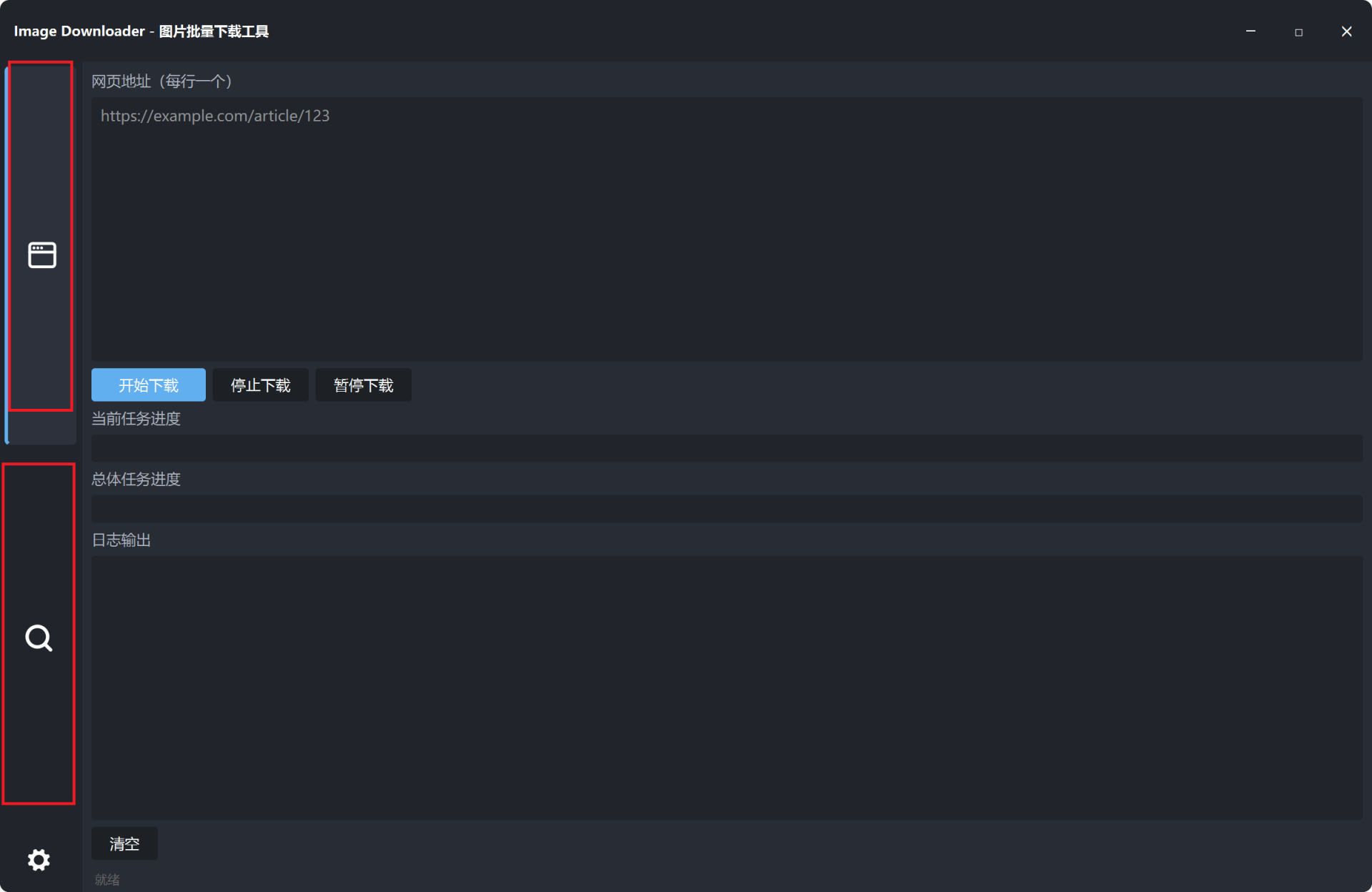
主界面左侧有 3 个选项卡,新手只用关心最上面的第一个:通过网址下载
第 4 步:第一次下载
以「下载草榴社区网页图片」为例:
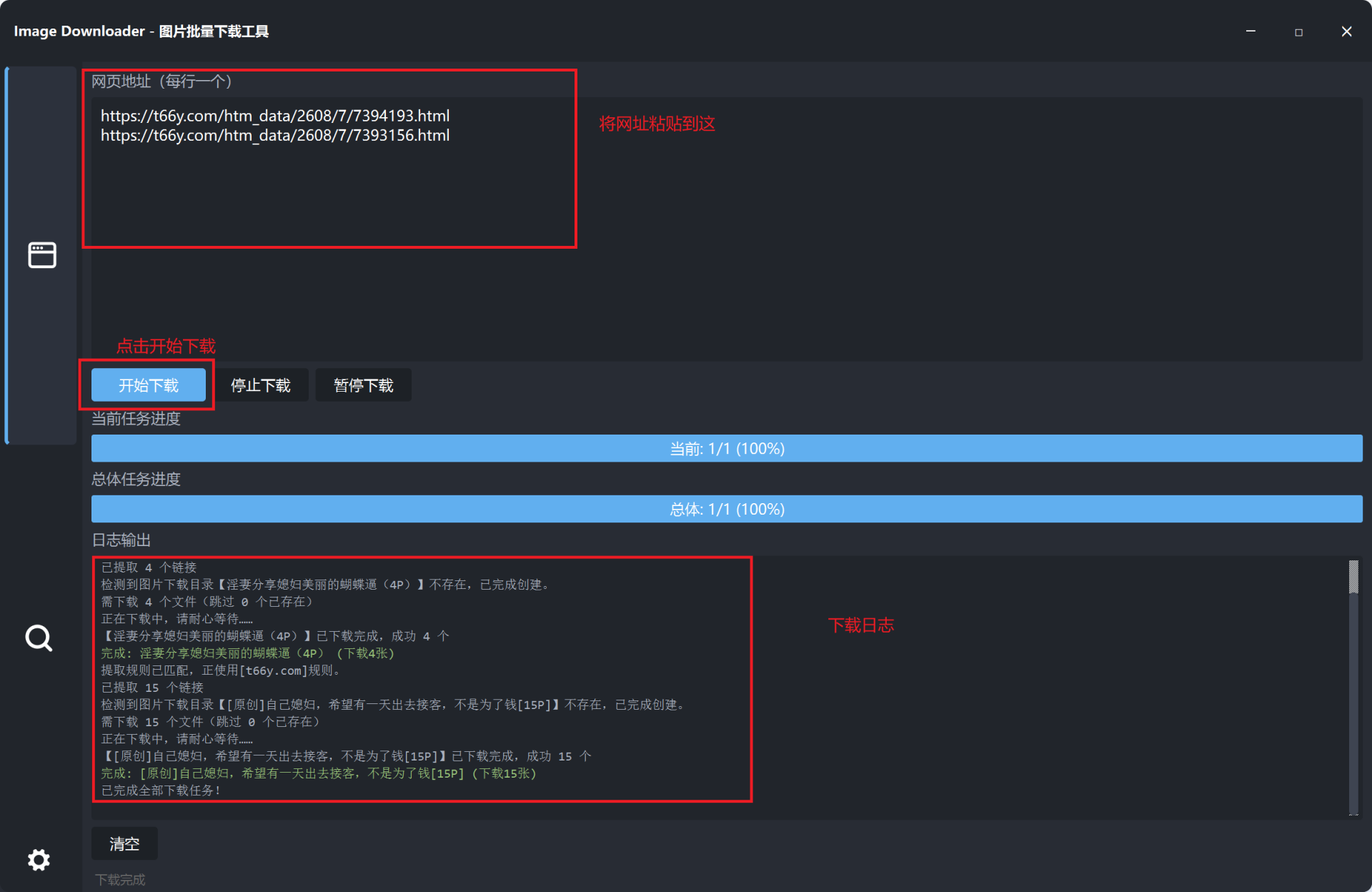
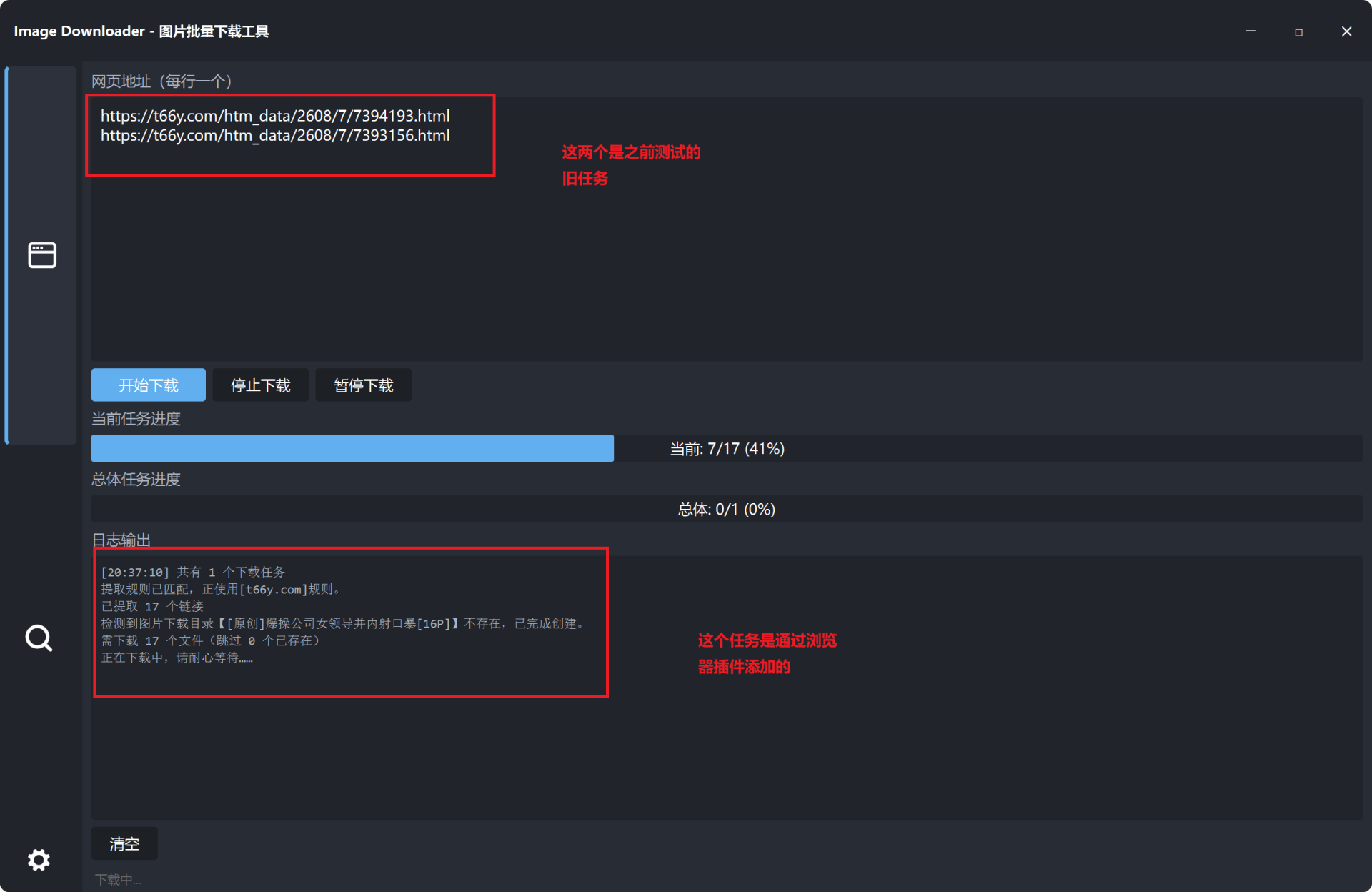
将网页地址复制粘贴至下载工具的"网页地址"栏里,可复制多个网址,每行一个,点击"开始下载"。下面有进度条和日志,会显示正在下载第几个网页和第几张图片;
中途想停一下,可以点 **「暂停下载」**,再点一下变回 「继续下载」;
不想下载了,点「停止下载」(已下载的会保留,下次再下会自动续传);
全部下完,会弹出提示「所有下载任务已完成!」,点「确定」。
第 5 步:下载好的图片在哪里
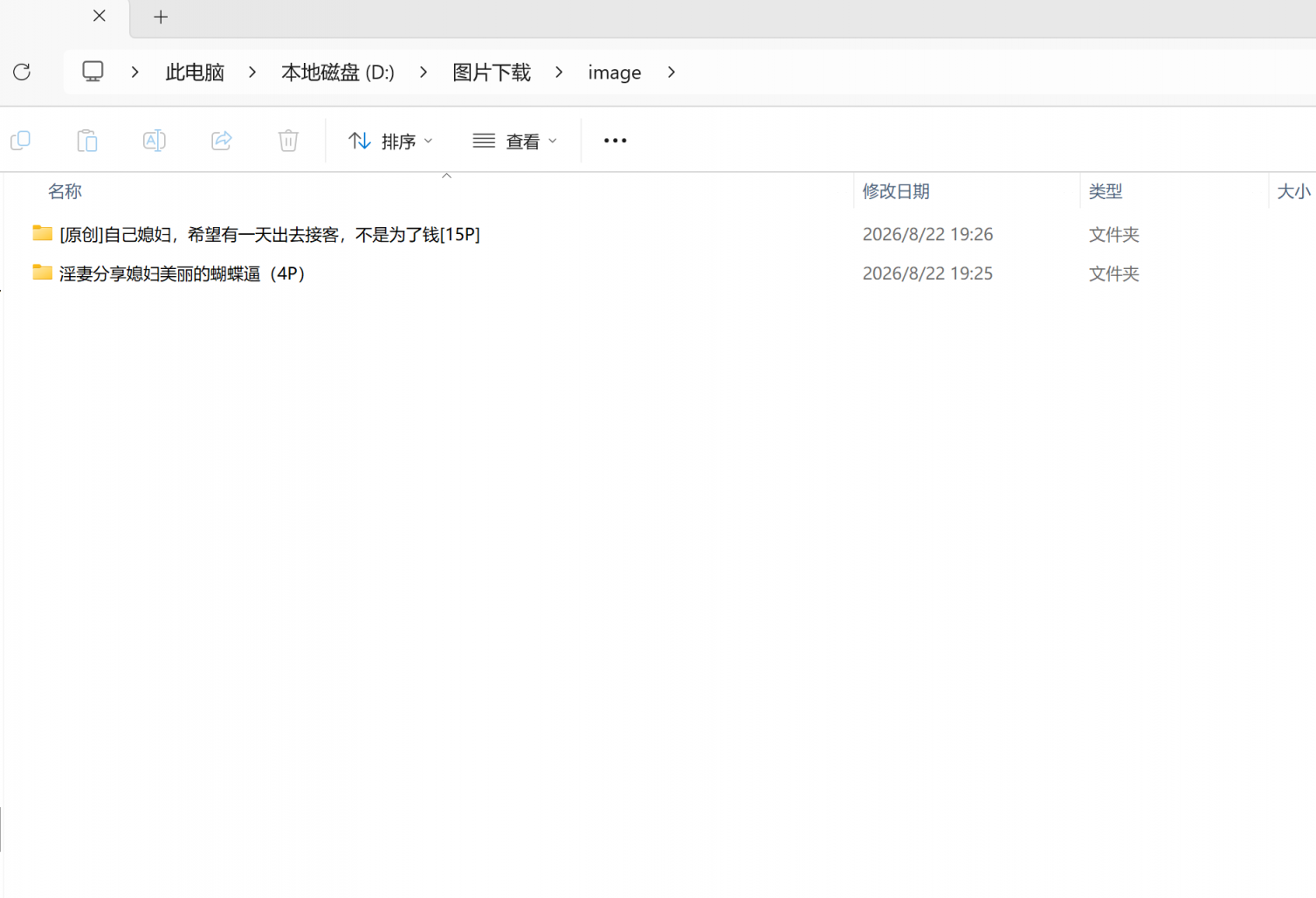
打开 exe 所在的文件夹,进去 image文件夹,里面按网页标题建了子文件夹,一个网页一个文件夹
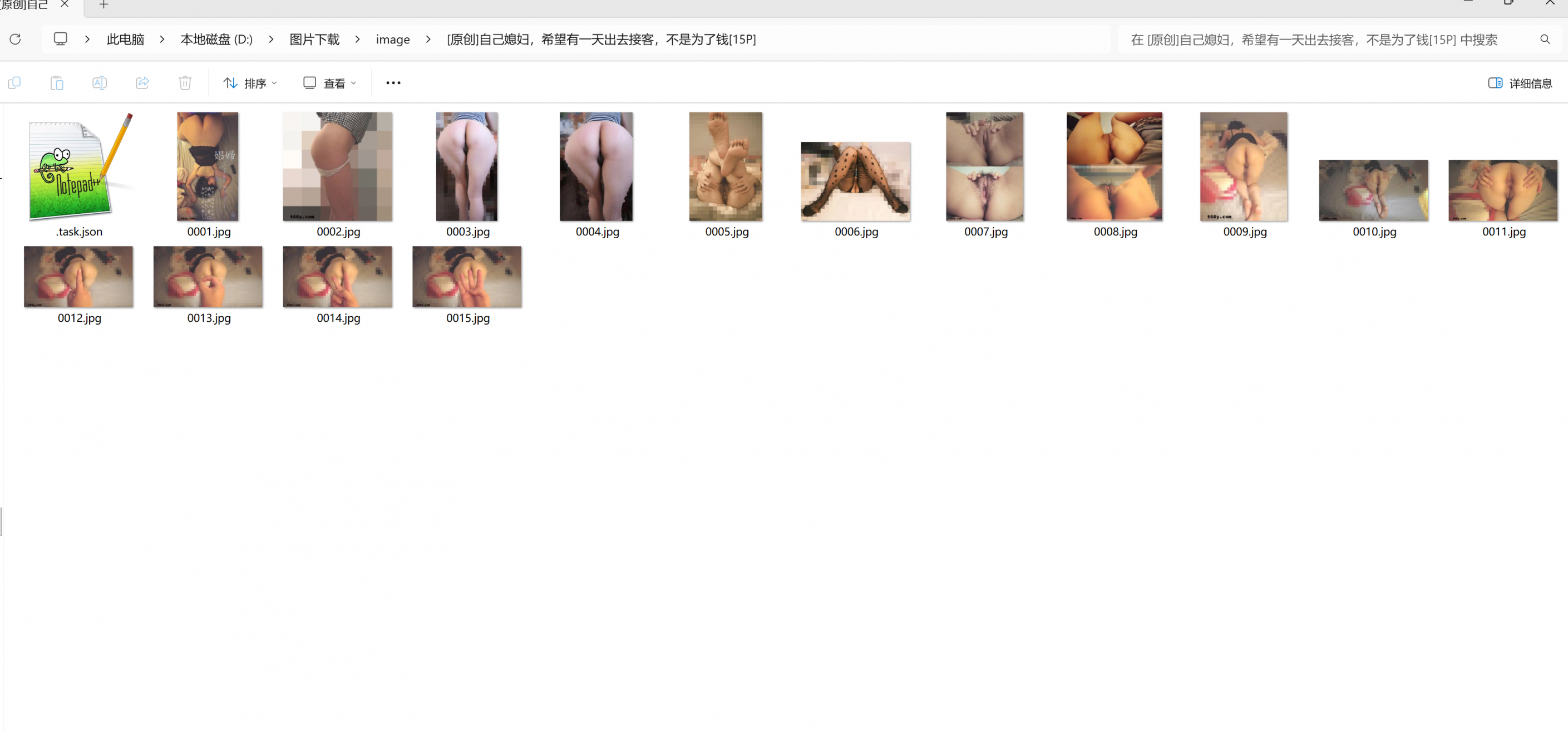
图片从 0001.jpg、0002.jpg… 开始编号
第 6 步(可选):改图片保存的位置
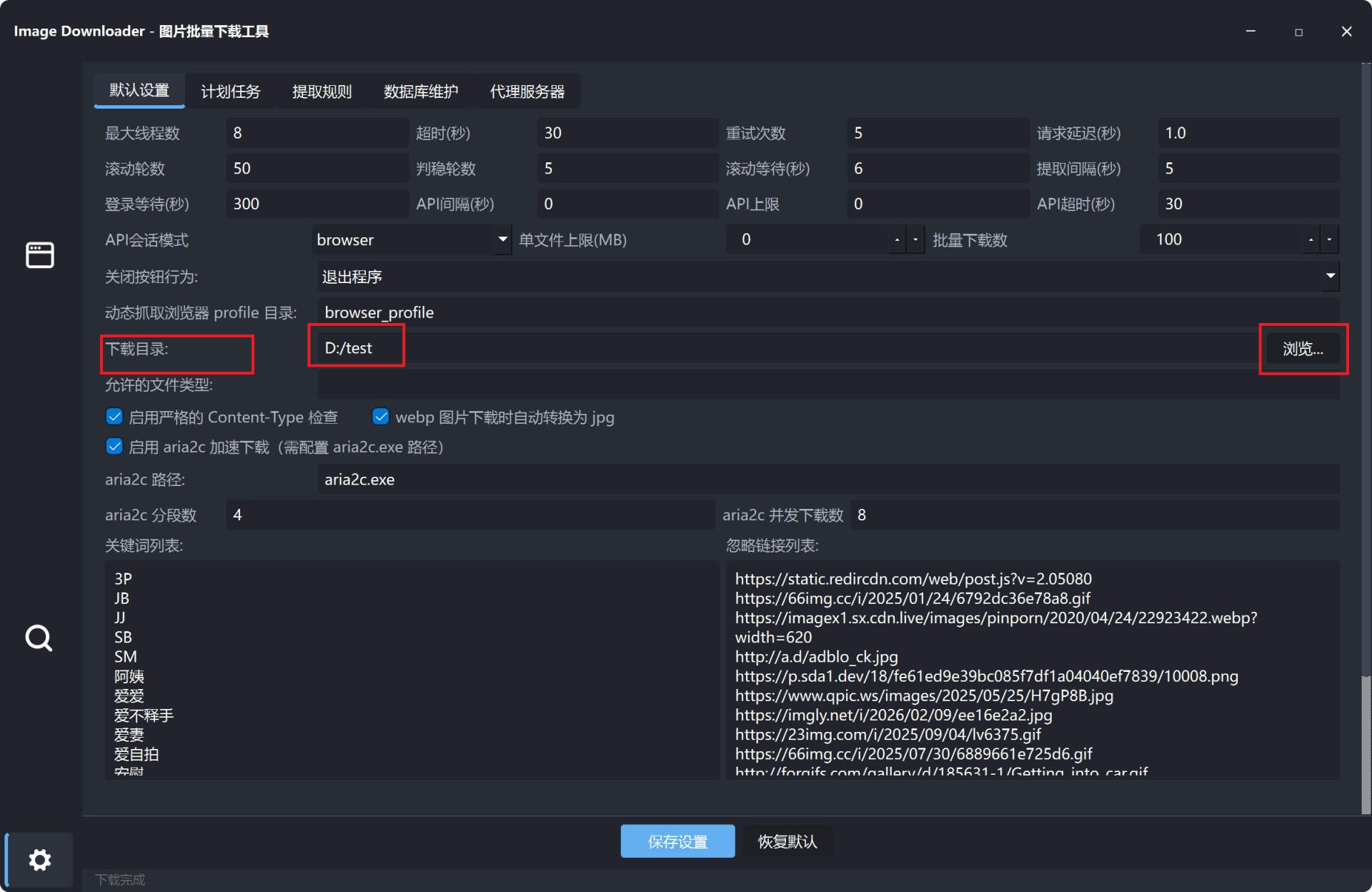
不想存在默认的 `image` 文件夹,可以左边点 设置」,在「默认设置」里找到 「下载目录」,点右边的 「浏览...」 按钮,选一个你想保存的文件夹(比如 D 盘的「test」), 点击下方的「保存设置」,以后再下载,图片就会存到你选的位置了。
进阶玩法1:计划任务自动定时下载
在「设置 → 计划任务」里设置好时间,软件每天自动下载 urls.txt`里列的网页,适合每天定时抓图。

进阶玩法2:浏览器插件(强烈推荐)
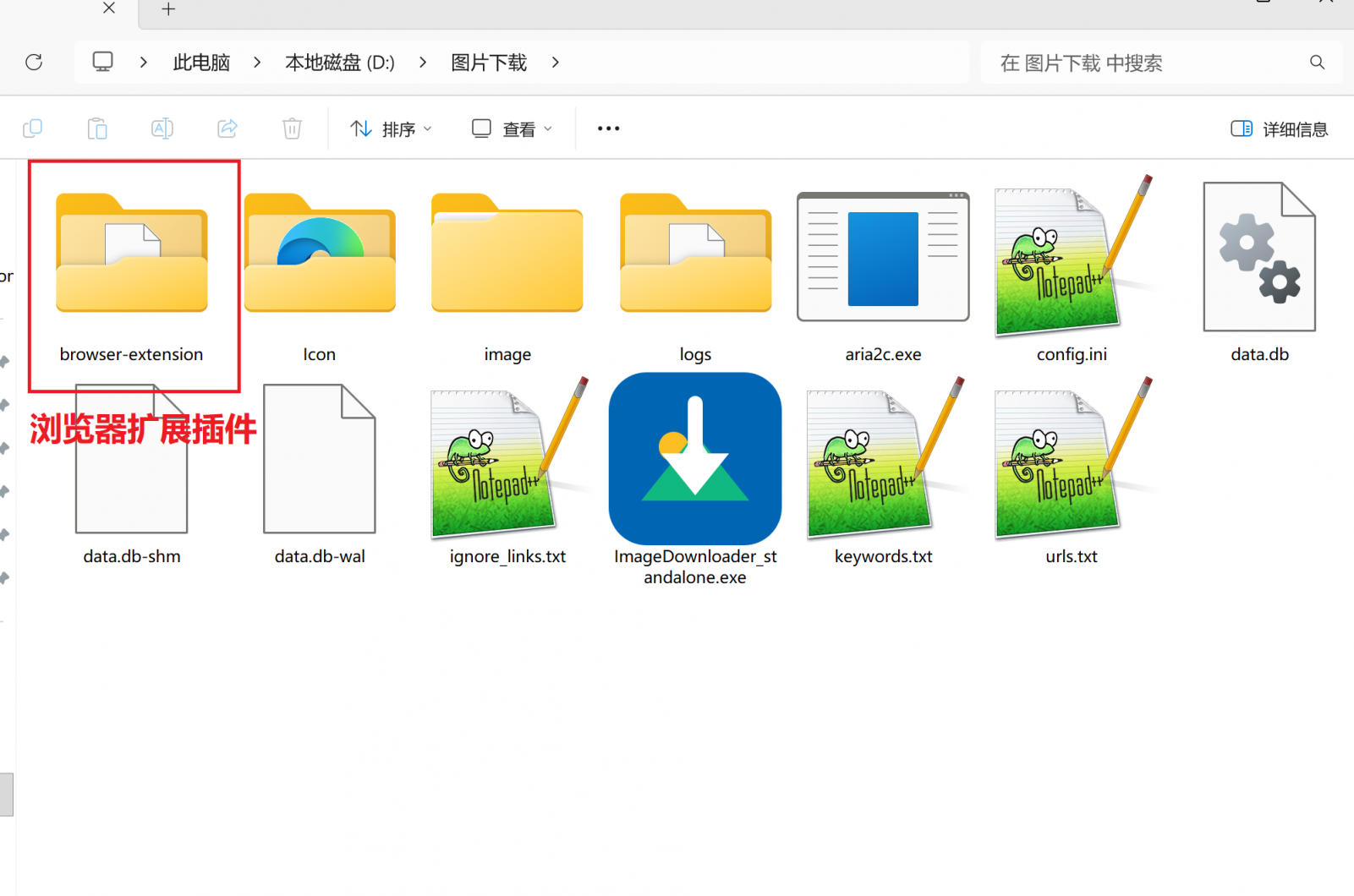
浏览器插件所在位置:程序第一次运行会将插件解压存放在根目录browser-extension文件夹
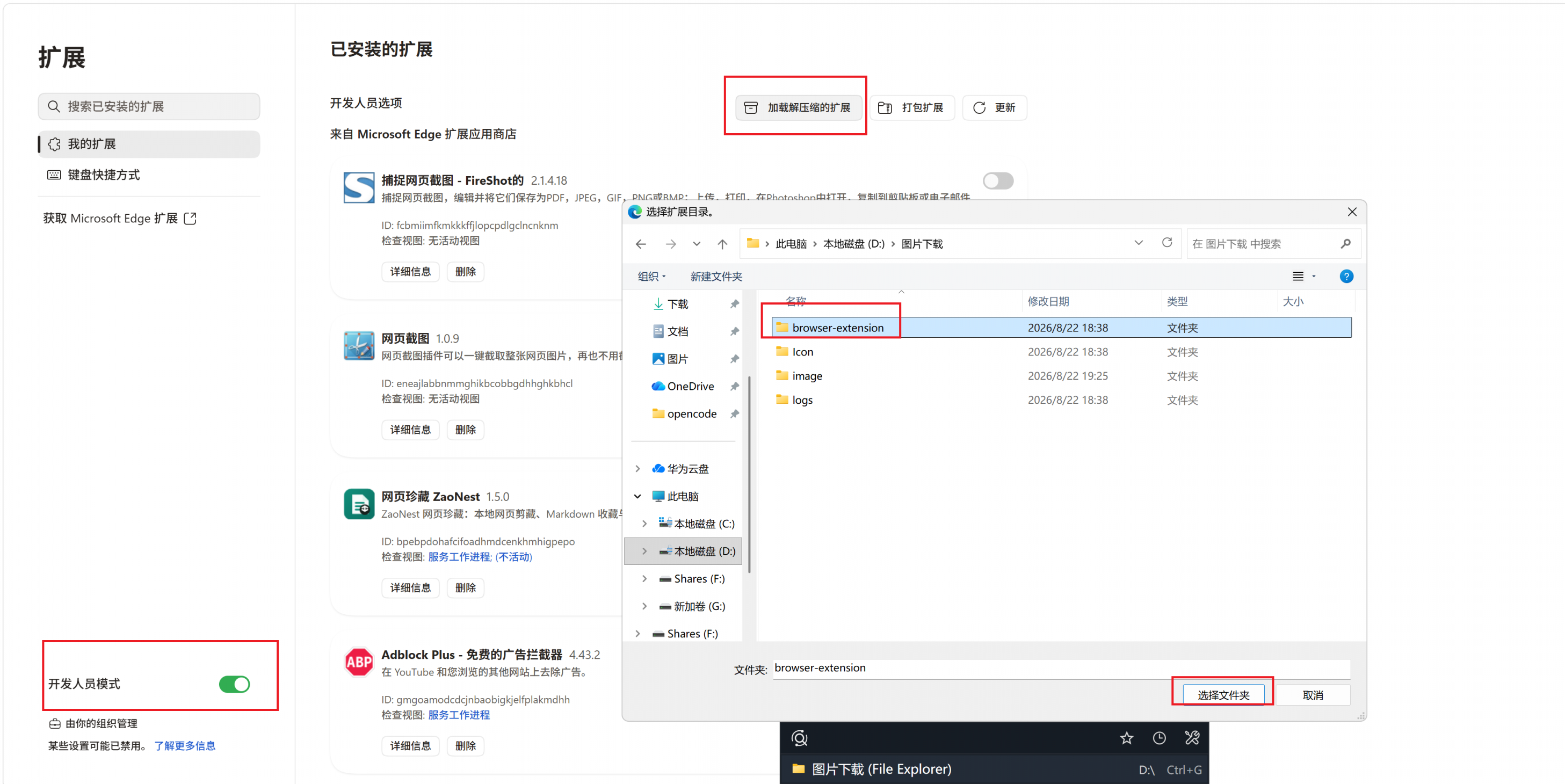
安装插件(以windows系统自带的edge浏览器为例,chrome类似): 在edge浏览器地址栏输入edge://extensions/回车后打开扩展页面,打开开发人员模式,点击加载解压的扩展,选择browser-extension
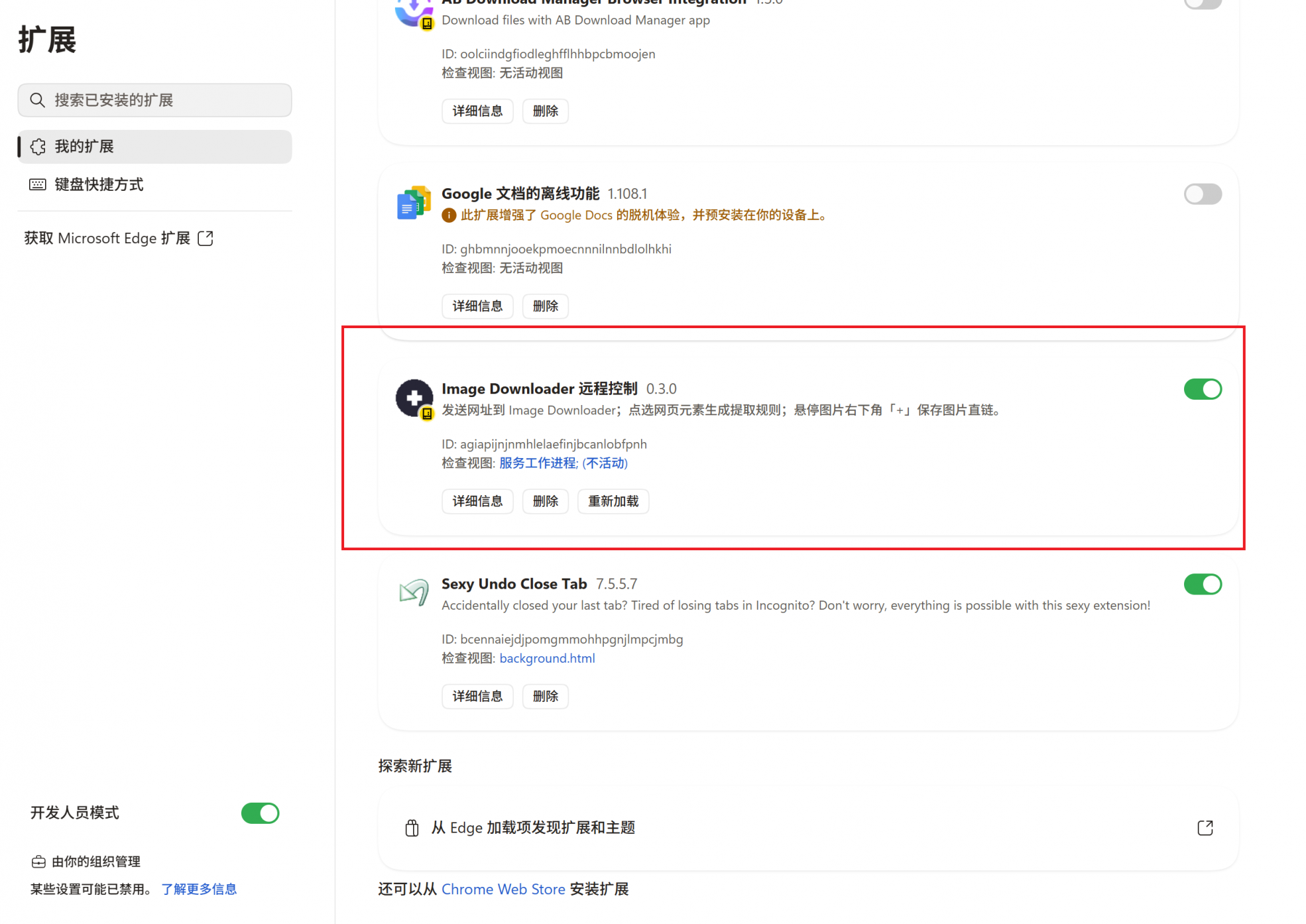
安装后的扩展如下图所示
浏览器插件栏图标,网页刷新后会在右下角出现两个按钮:
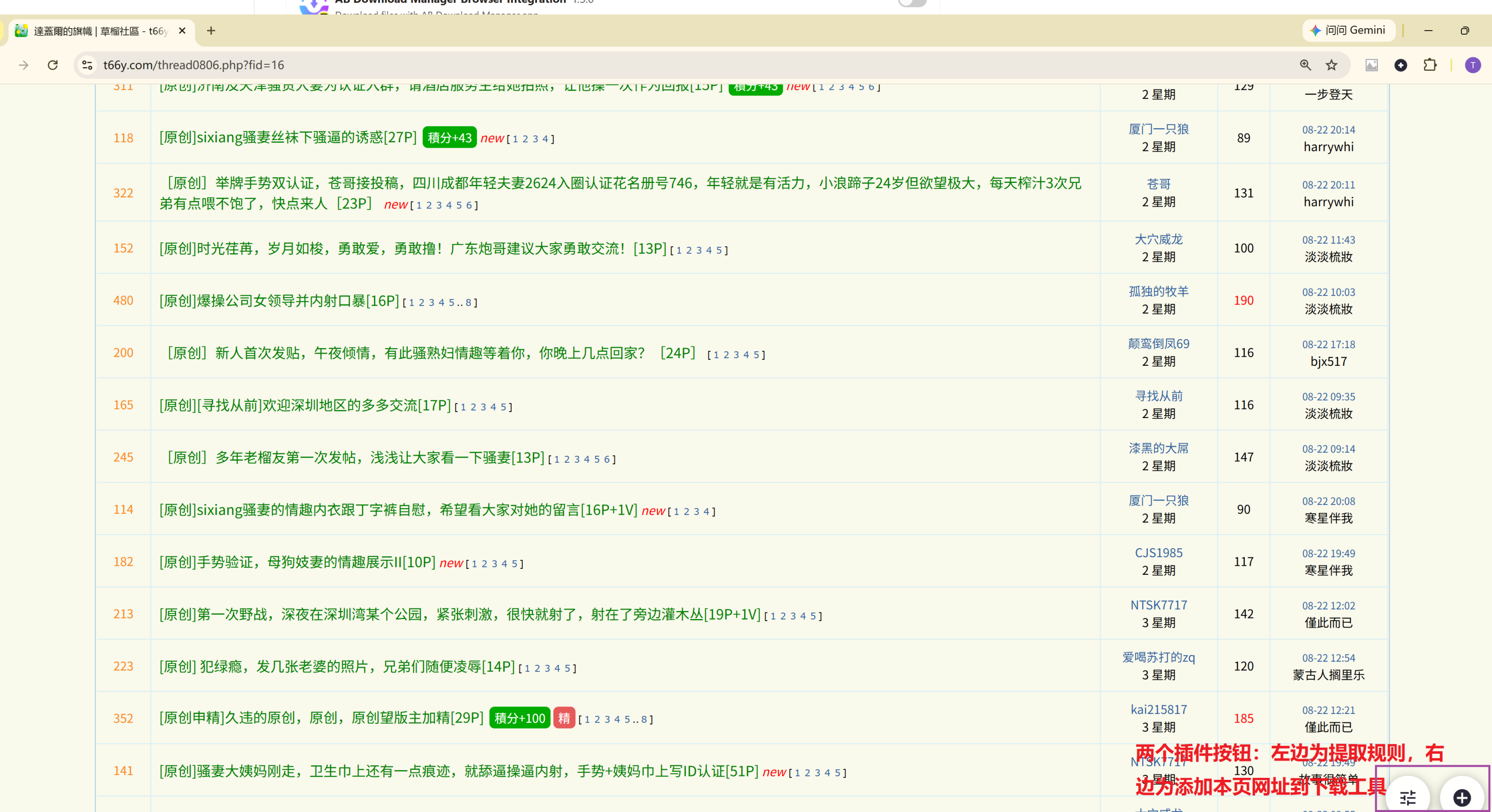
本地使用插件
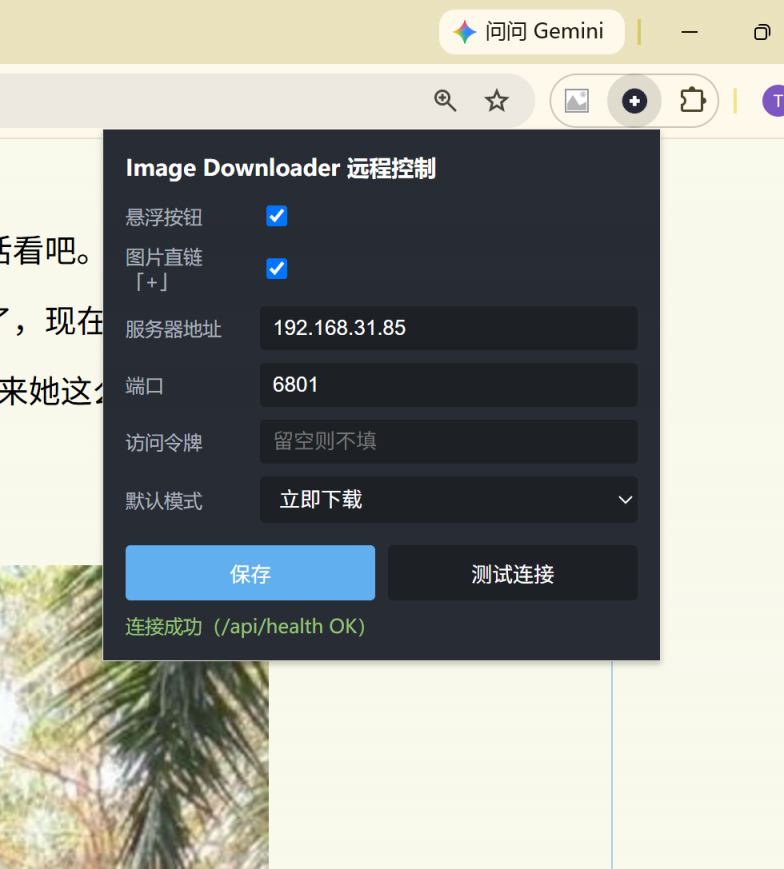
配置服务器:点击浏览器右上角的插件图标,打开配置面板,本地使用直接默认设置即可,点击测试连接,若显示连接成功,则说明配置正确。注意:使用浏览器插件时,下载工具必须要处于打开状态,可以最小化到系统托盘,但不能彻底关闭
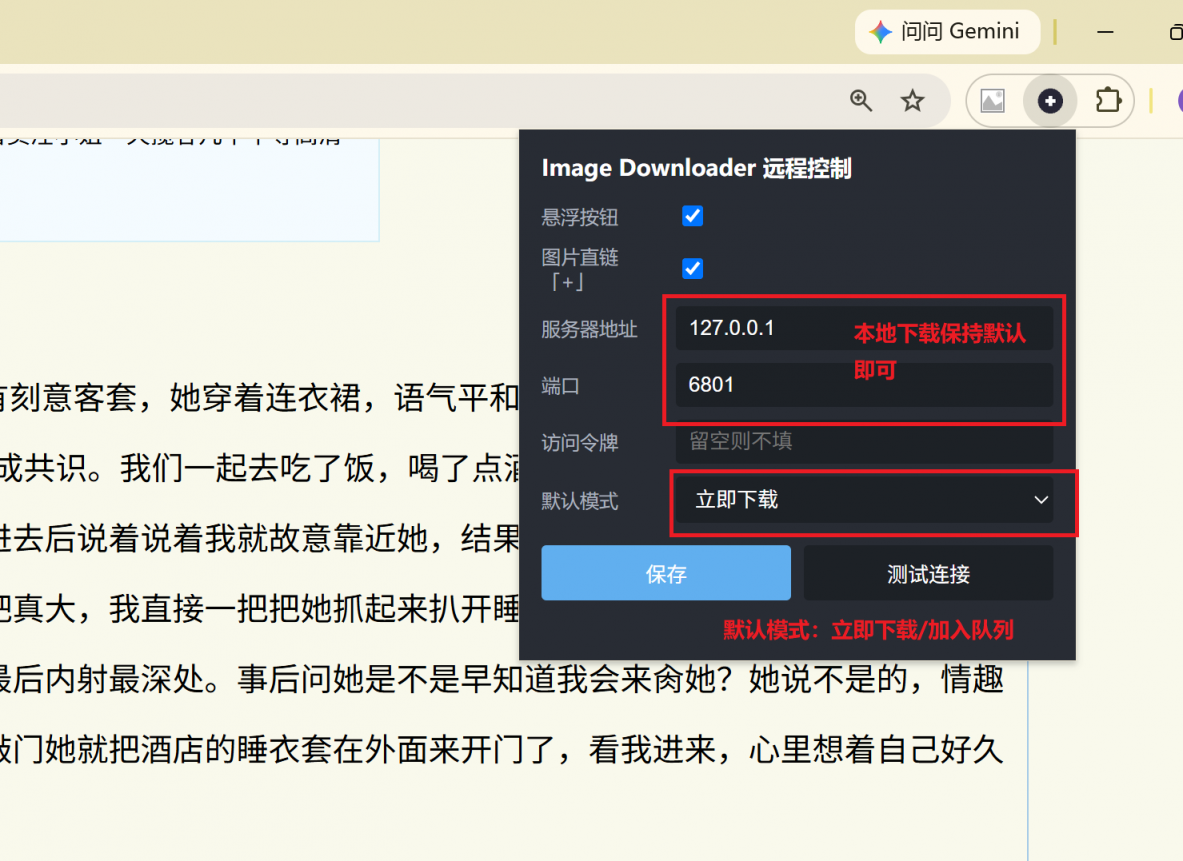
将页面添加到下载队列:
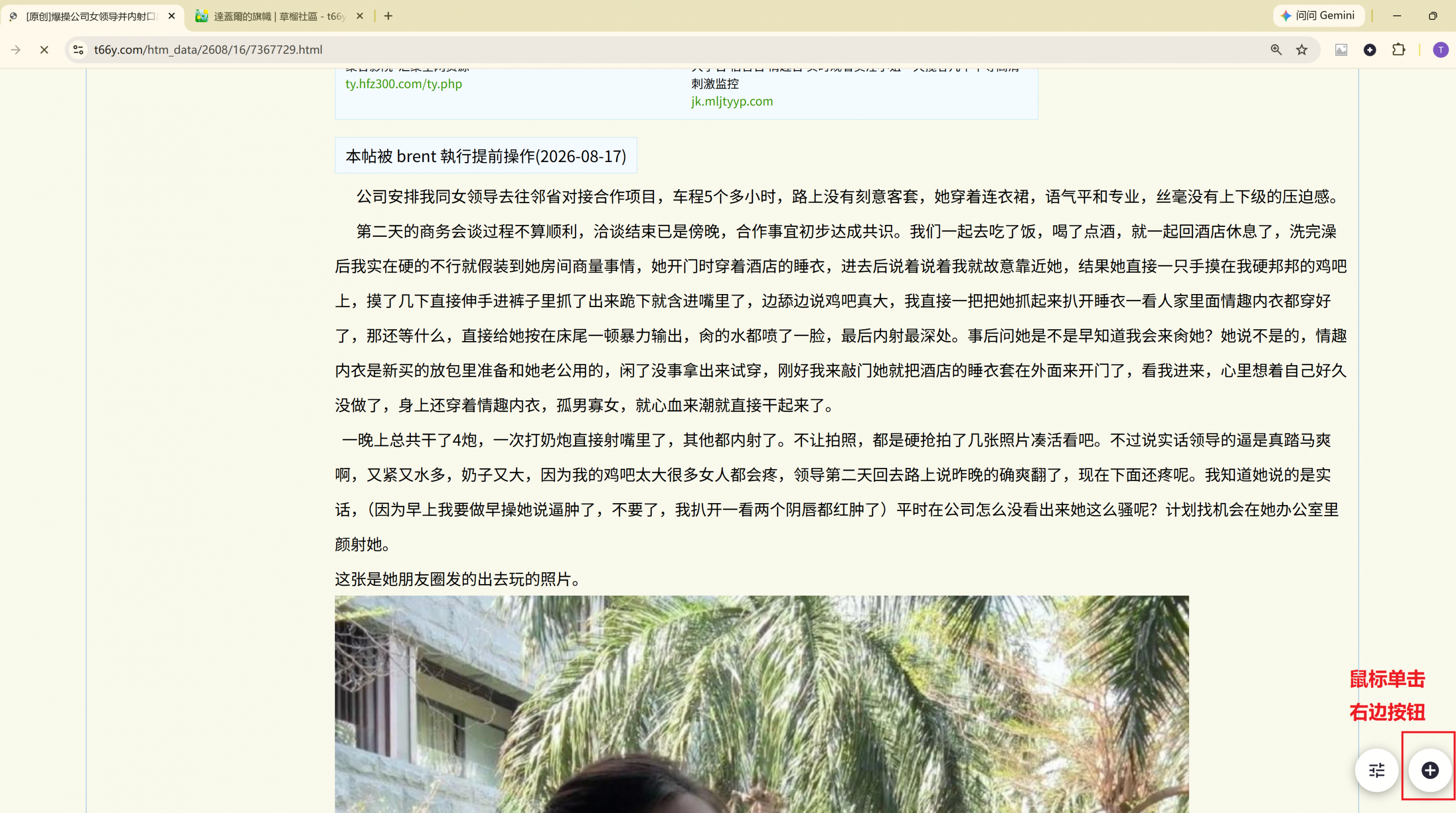
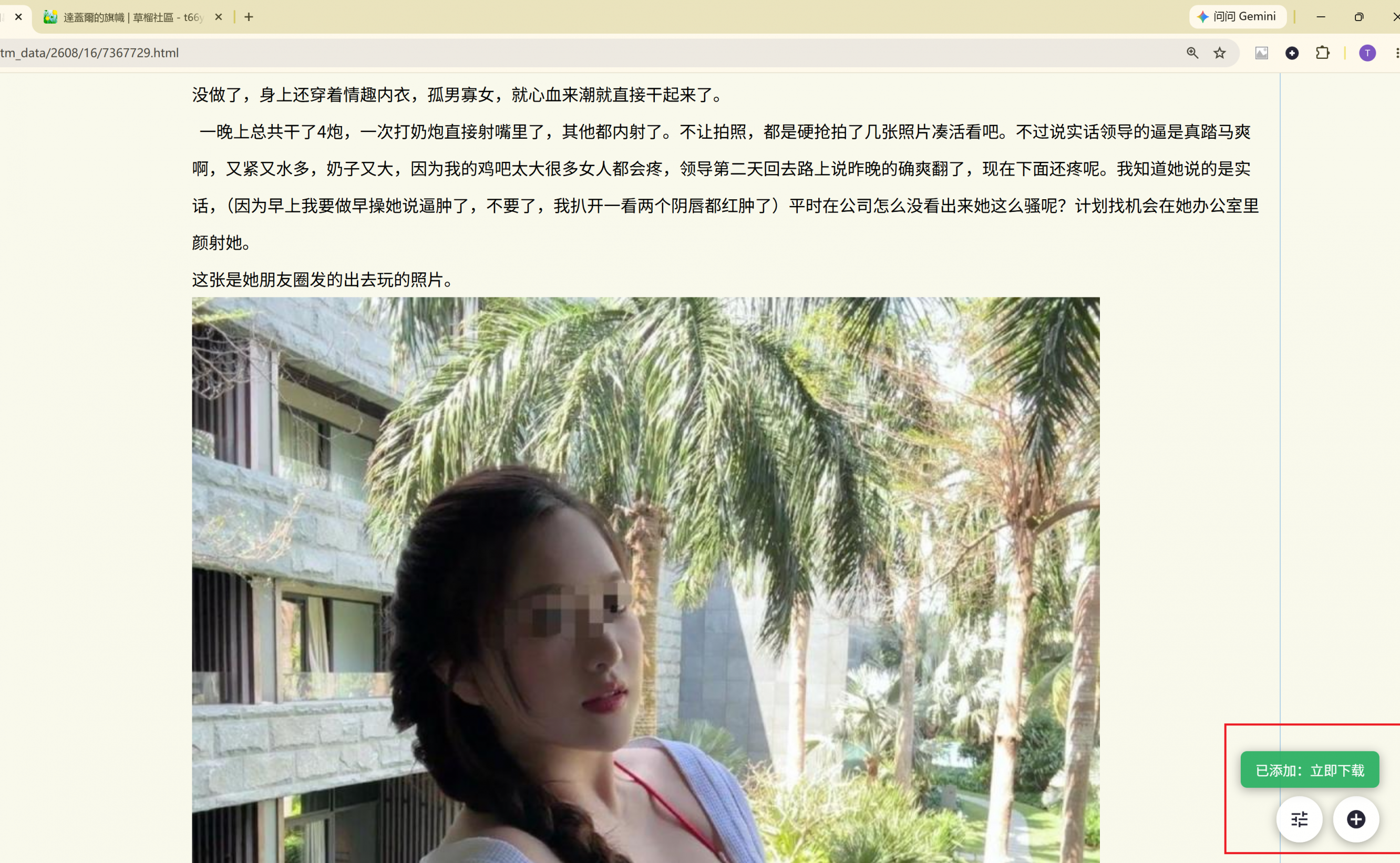
添加成功:
下载工具接收到插件传递的网址,启动下载任务:
远程使用插件: 若下载工具运行在局域网的远程计算机或桥接的虚拟机里,例如所在计算机IP为192.168.1.100,则在插件中修改服务器地址为192.168.1.100,点击保存后,点击测试连接,若显示连接成功,则说明配置正确。下图示例服务器地址192.168.31.85是虚拟机的ip,先确保虚拟机里下载工具正常运行,然后修改服务器地址,保存后点击测试连接。也可以使用easytier等异地组网工具,即便在外网也能通过插件远程下载。
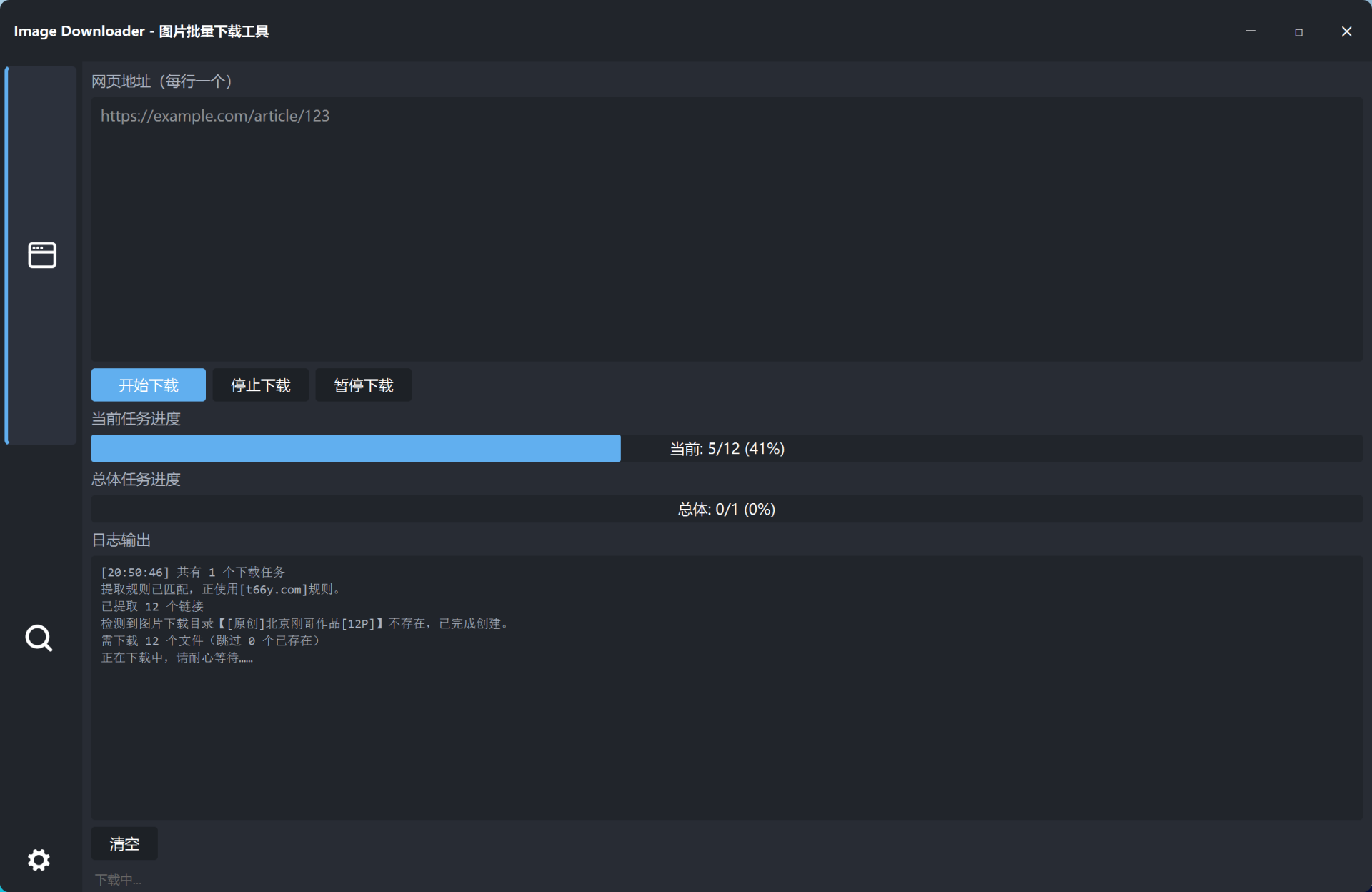
其他使用方法跟本地使用插件一样,点击添加按钮后,插件将网址发送给192.168.31.85上的下载工具:
使用浏览器插件配置图片提取规则参数:下载工具中默认自带了十几个网站的图片提取规则,具体可查看config.ini,或在设置面板-提取规则中查看。若需要下载其他网站的图片,可通过浏览器插件中的配置提取规则按钮设置。设置完成后,浏览器插件会将提取规则传递给下载工具写入config.ini。
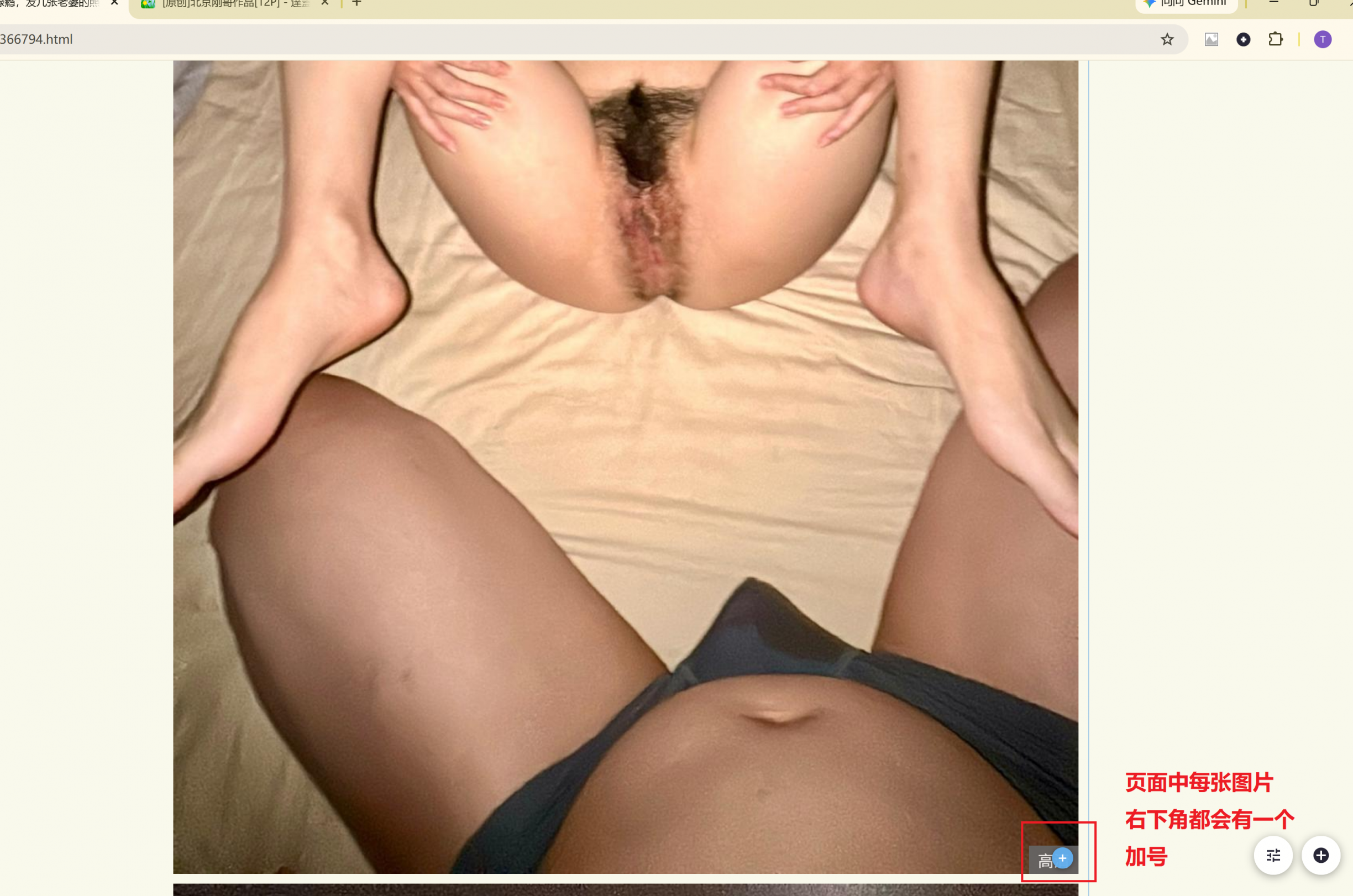
使用浏览器插件下载图片直链:有时候可能不想下载某个网页中的全部图片,而是只想下载其中的1张或若干张,这时候就可以使用浏览器插件单独下载某一张图片。方法如下: 安装插件后,将鼠标指针移到页面中某一张图片右下角,会出现一个蓝色+号,点击这个+号,插件就会将该图片的链接发送给下载工具,然后启动下载。
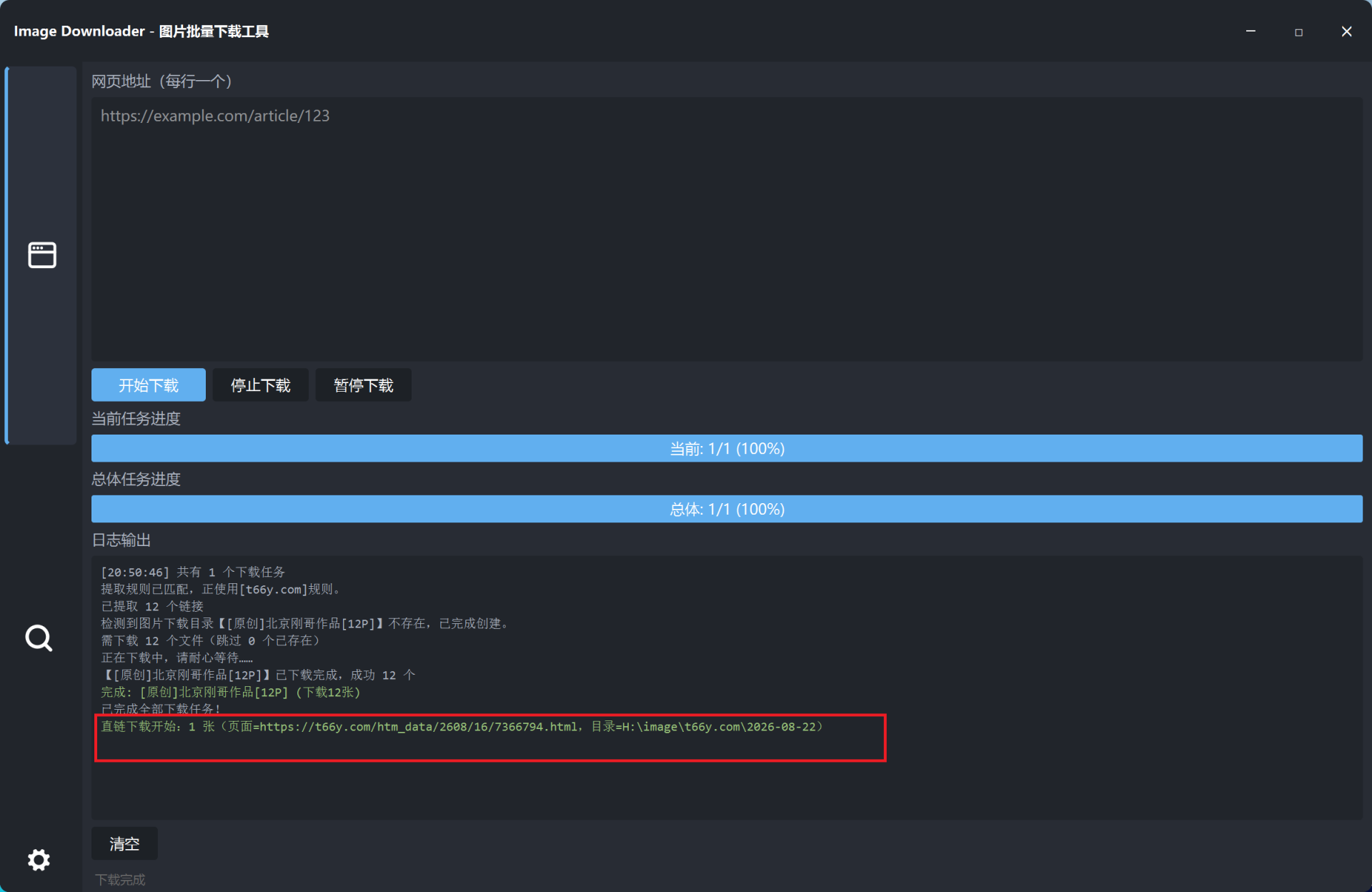
直链下载的图片保存位置:image目录下,网站域名为名称的文件夹中,按下载日期归类:

远程web管理界面
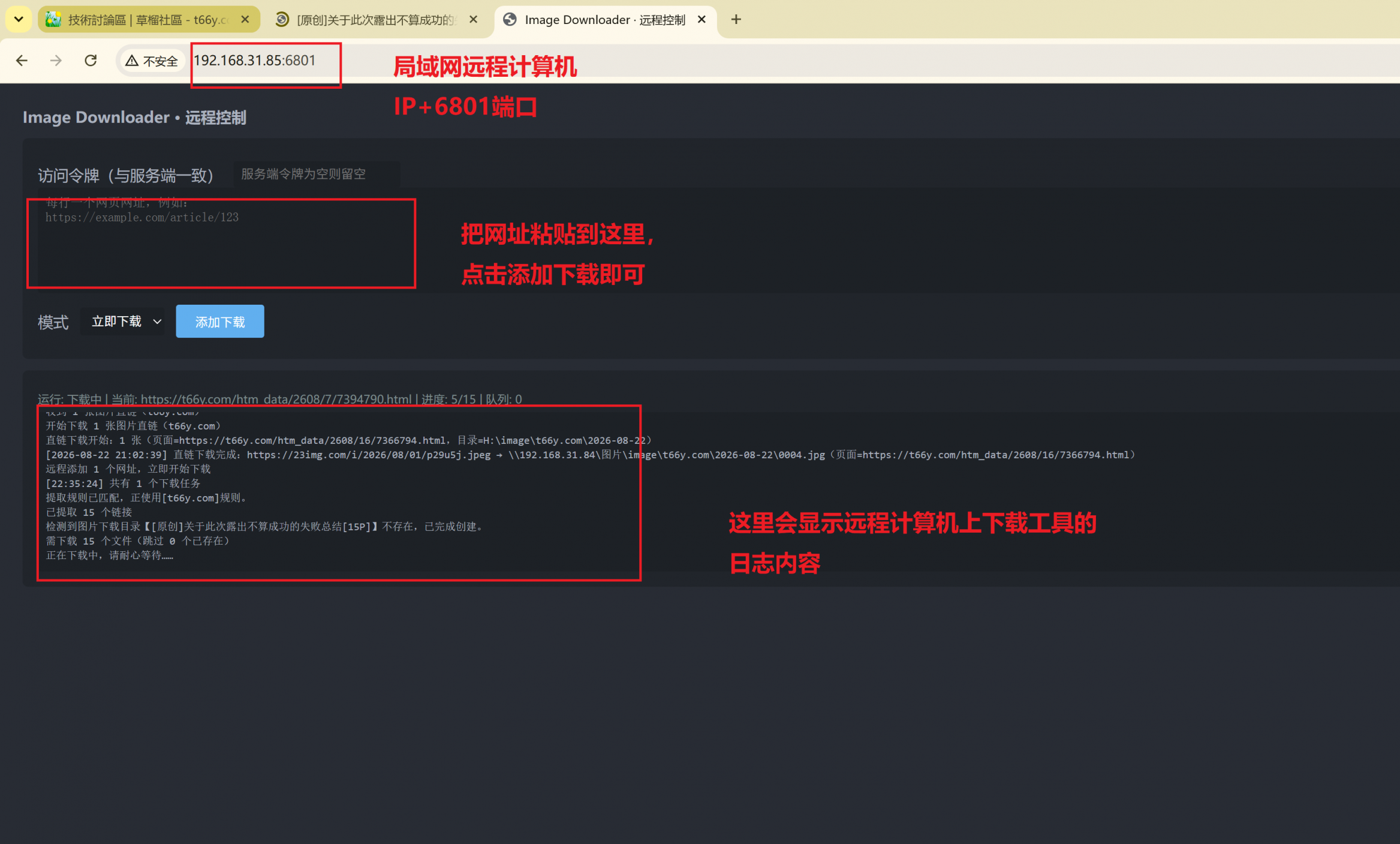
下载工具内置了简易的web服务器,支持局域网远程添加下载任务,端口6801。使用方法:确保运行下载工具的计算机与你使用的计算机在同一局域网,或者使用easytier等异地组网软件。假如下载工具运行的计算机IP为192.168.31.85,则在你的计算机浏览器地址栏输入192.168.31.85:6801,如下图所示:
常见问题:
1. 双击没反应 / 杀毒软件报毒?
个别杀毒软件会把这种单文件小工具误报成病毒。可以点「允许运行 / 添加信任」;还不放心,就把 exe 文件夹设为杀软信任目录。程序本身是安全的。
2. 提示「找不到浏览器 / 抓取失败」?
部分网页内容要靠浏览器渲染才能抓到。本程序用系统自带的 Edge 浏览器,确认电脑装了 Edge(Win10/11 一般都自带),不用另外设置。
3. 点「开始下载」后没动静?
先确认网址有没有粘贴进去、网页本身有没有图片。有些网站需要额外配置「提取规则」(属于进阶内容),普通图片站一般开箱即用。
4. 下载到一半失败?
多数是网络波动。点「停止下载」后重新点「开始下载」,会自动跳过已下载的、接着补剩下的。
5. 找不图片到 / 不知道存哪了?
先看 exe 旁边的 `image` 文件夹;如果你改过保存位置,就去「设置 → 默认设置 → 下载目录」里看写的是哪个路径。
6. 想把这个软件连同下载的东西搬到另一台电脑?
把整个文件夹(exe + 它旁边的所有文件)复制过去就行,图片和下载记录都会带过去。
7. 知乎图片能否下载?
(1)可以下载知乎问题和专栏页面的图片,知乎问题页的地址格式为https://www.zhihu.com/question/XXXXXXX,专栏地址格式为https://zhuanlan.zhihu.com/p/xxxxx,手动输入网址时,不要带输错格式。
(2)下载知乎图片时程序会启动浏览器并要求你登录账号,账号信息保存在下载工具根目录的browser_profile,没有泄露风险。
8.文件为什么这么大(90M+)?
纯python代码其实很小,但exe中打包了python(运行环境,系统无需安装python)和playwright(用于抓取zhihu、toutiao这类的动态网站,无需自行安装),同时工具默认调用系统自带的edge浏览器,无需安装与playwright配套的chrome。在下载静态网页时,直接使用requests,不使用playwright。
9.为什么浏览器插件远程连接测试不成功?
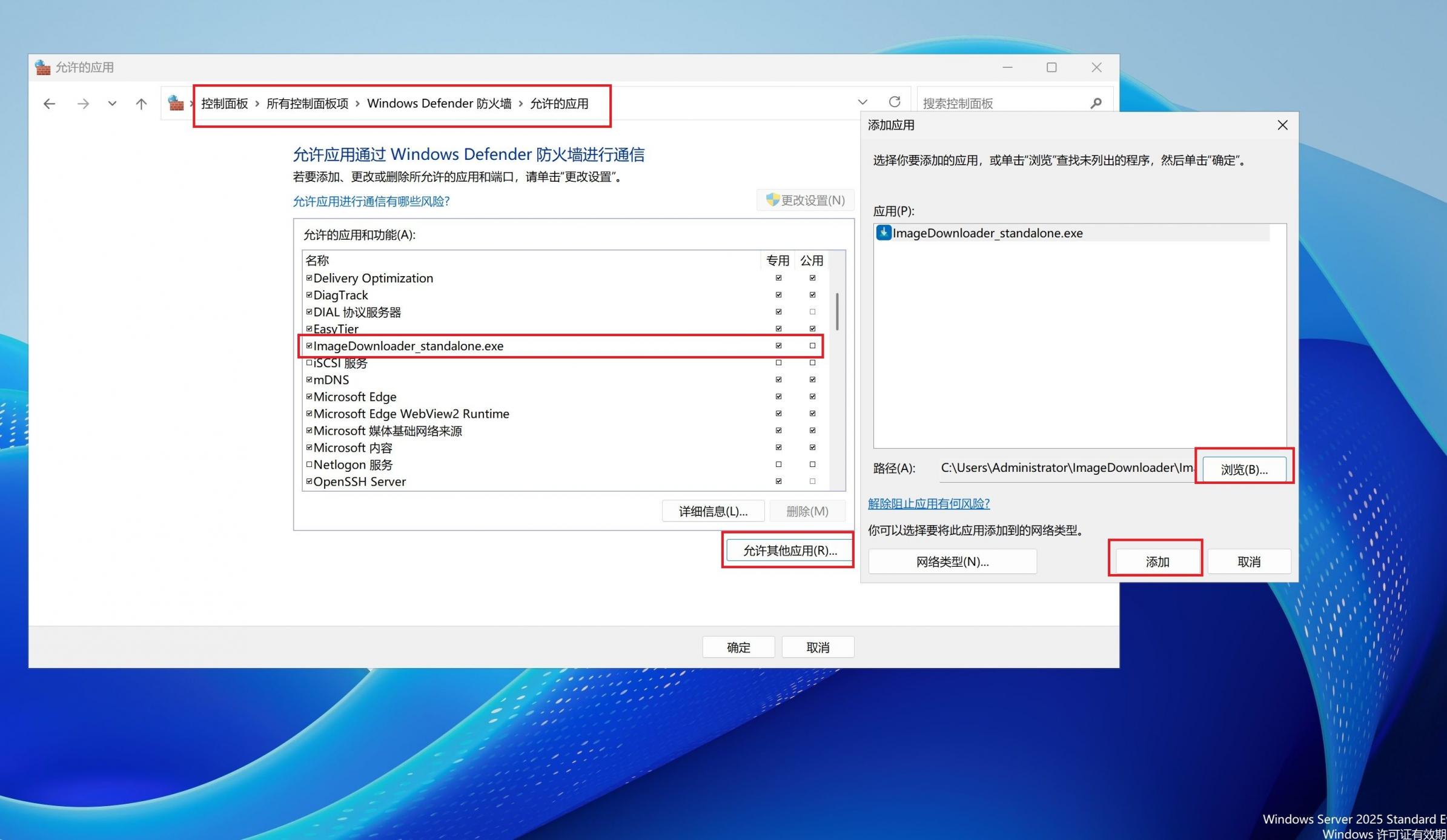
最大的可能是下载工具所在的计算机防火墙未放行,可以在控制面板-防火墙-允许的应用中添加下载工具,如下图所示:
新手最容易踩的坑:
1.它下载的是"网页里的图片",不是"网页本身"——网页本身是不会被存下来的;
2.程序运行时不要乱删 exe 旁边的文件(config.ini 等),删了程序可能异常;
3.改过「下载目录」要记得点「保存设置」,否则不生效;
4.一个网址 = 一个网页,一次想下多个网页就多粘几行。
下载地址1(推荐,国内直连速度快):https://hubu.cloud/shared/s6n4p_dqcjjcpj8q_8v8q7h_8ihwt7-plnfbme9qwqdafve1xg4mduw2wxqtw9k5zb7ja50k2tr9sf317k6ft1hvzmyzkfb2wlyfw9qoecq_r8ijgtqj-2fa2e850ws6
下载地址2:https://mori.teracloud.jp/share/1281fa73b3990b75
此贴由kingtor重新编辑:2026-08-23 15:39